1
登入並進入 Dashboard
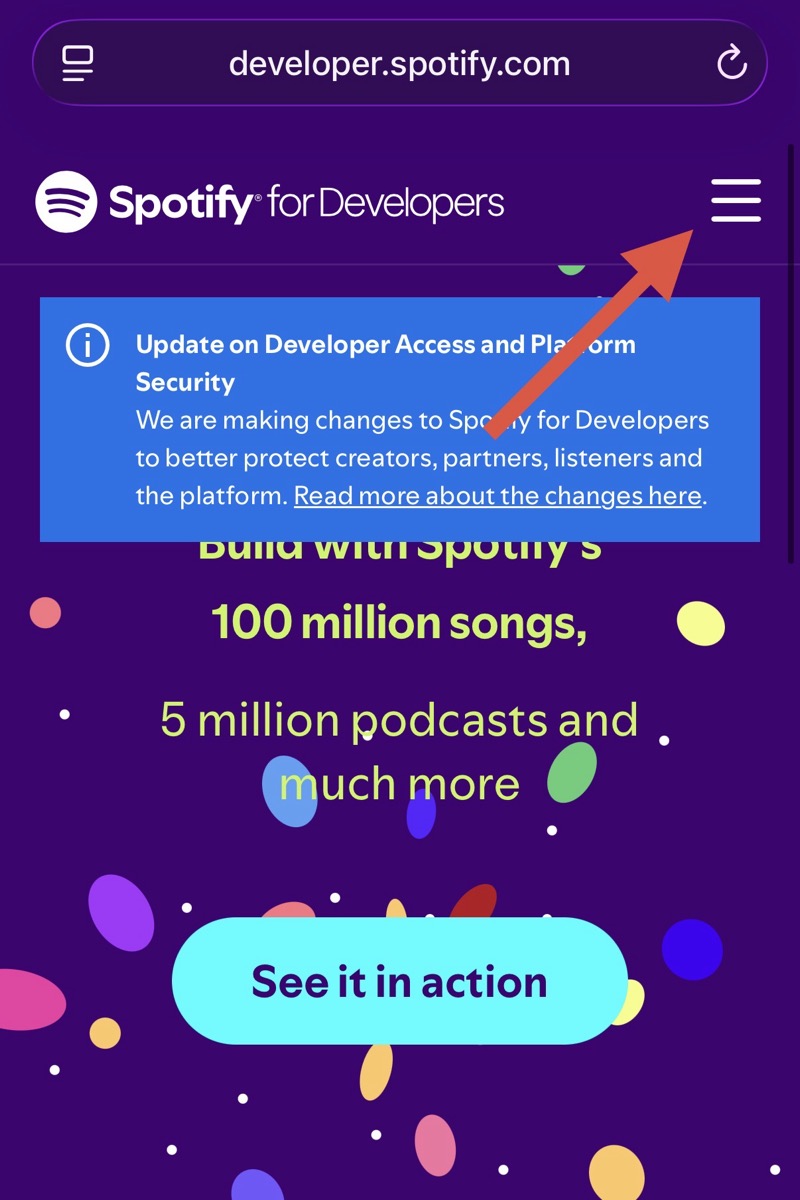
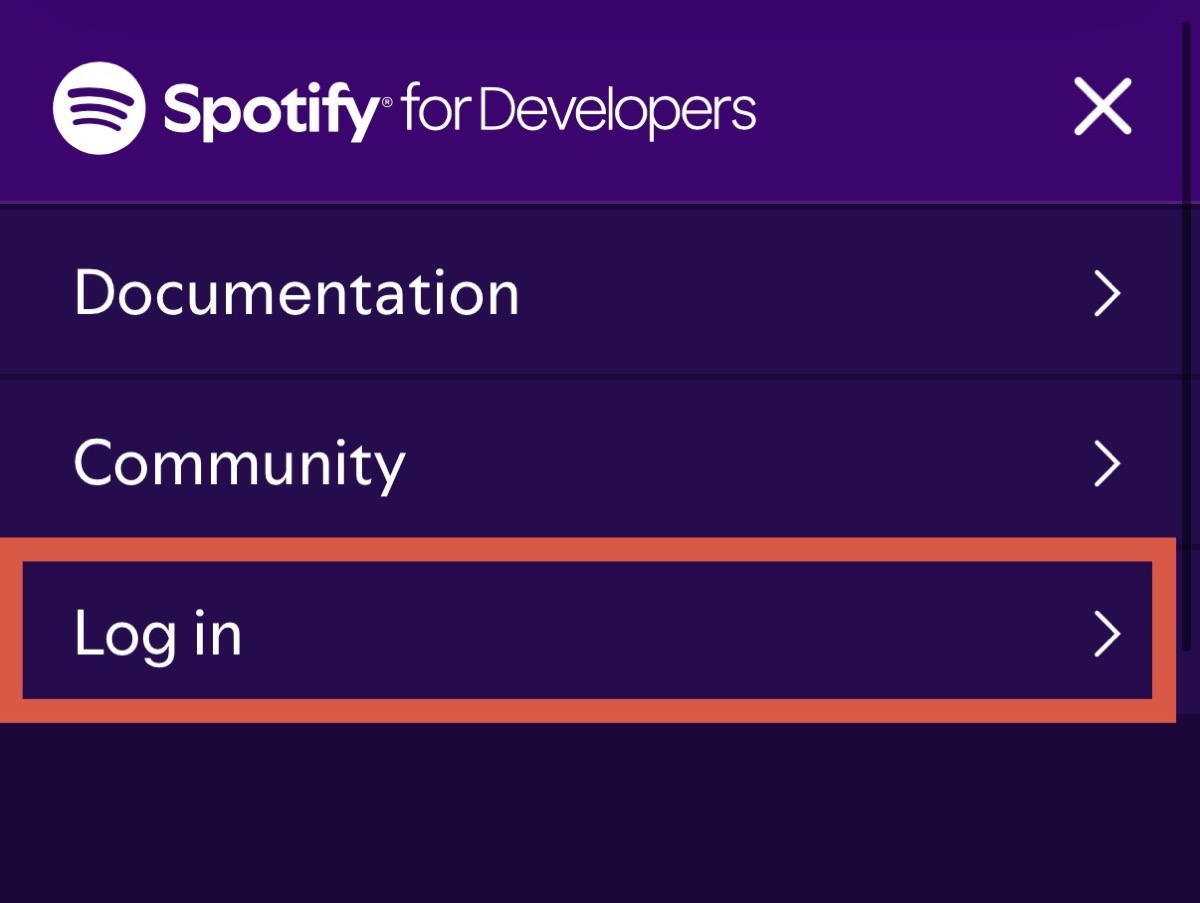
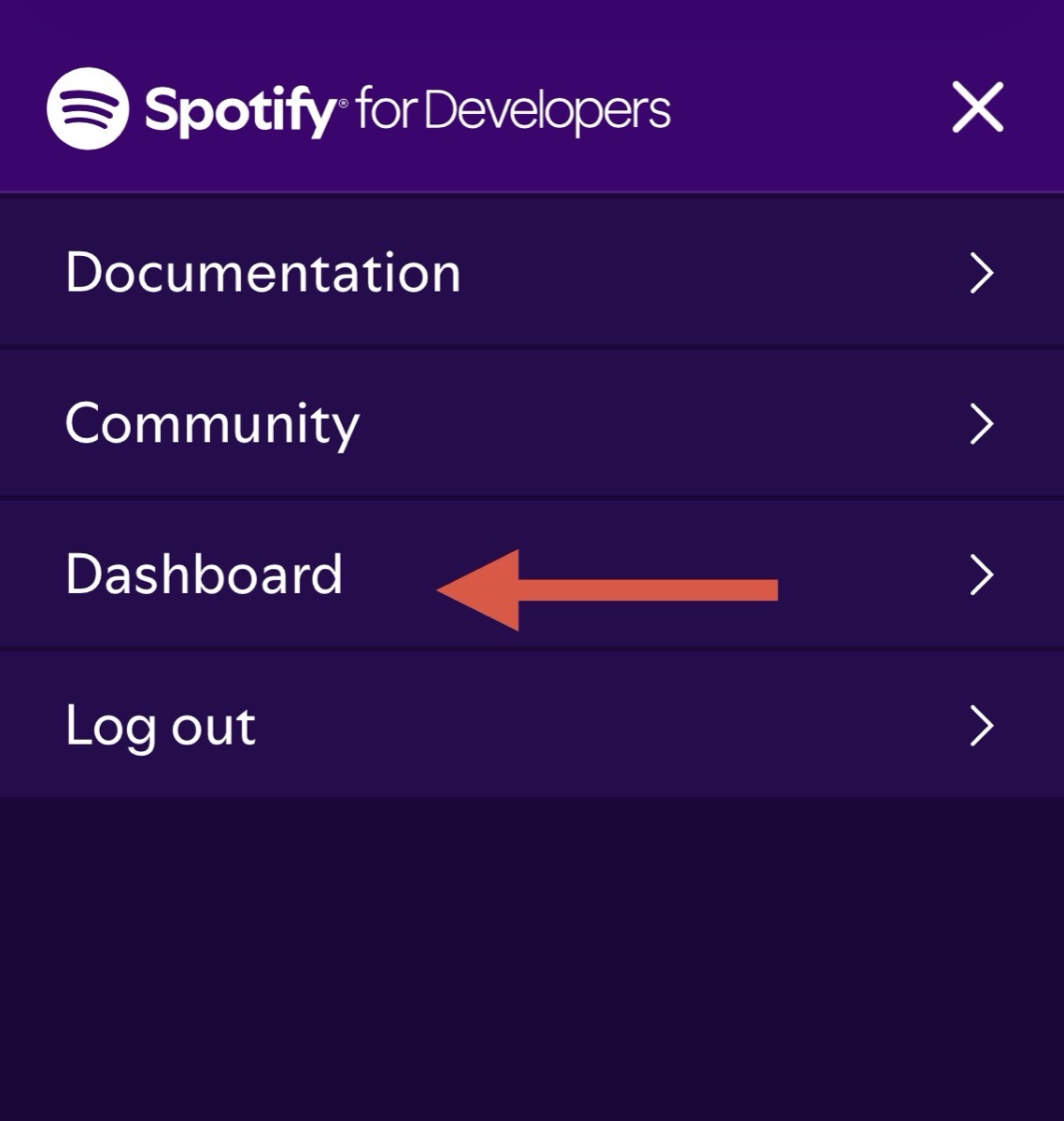
前往 Spotify for Developers。若選單顯示 Log in,請先登入 Spotify;登入後再次開啟右上角選單,點 Dashboard。
2
若出現條款,先完成同意
第一次使用 Spotify for Developers 時,可能會要求你同意開發者條款。勾選同意後按 Accept the terms。
這個畫面不是每次都會出現。如果你已經同意過、直接看見 Dashboard,就跳到下一步。
3
建立 Spotify App
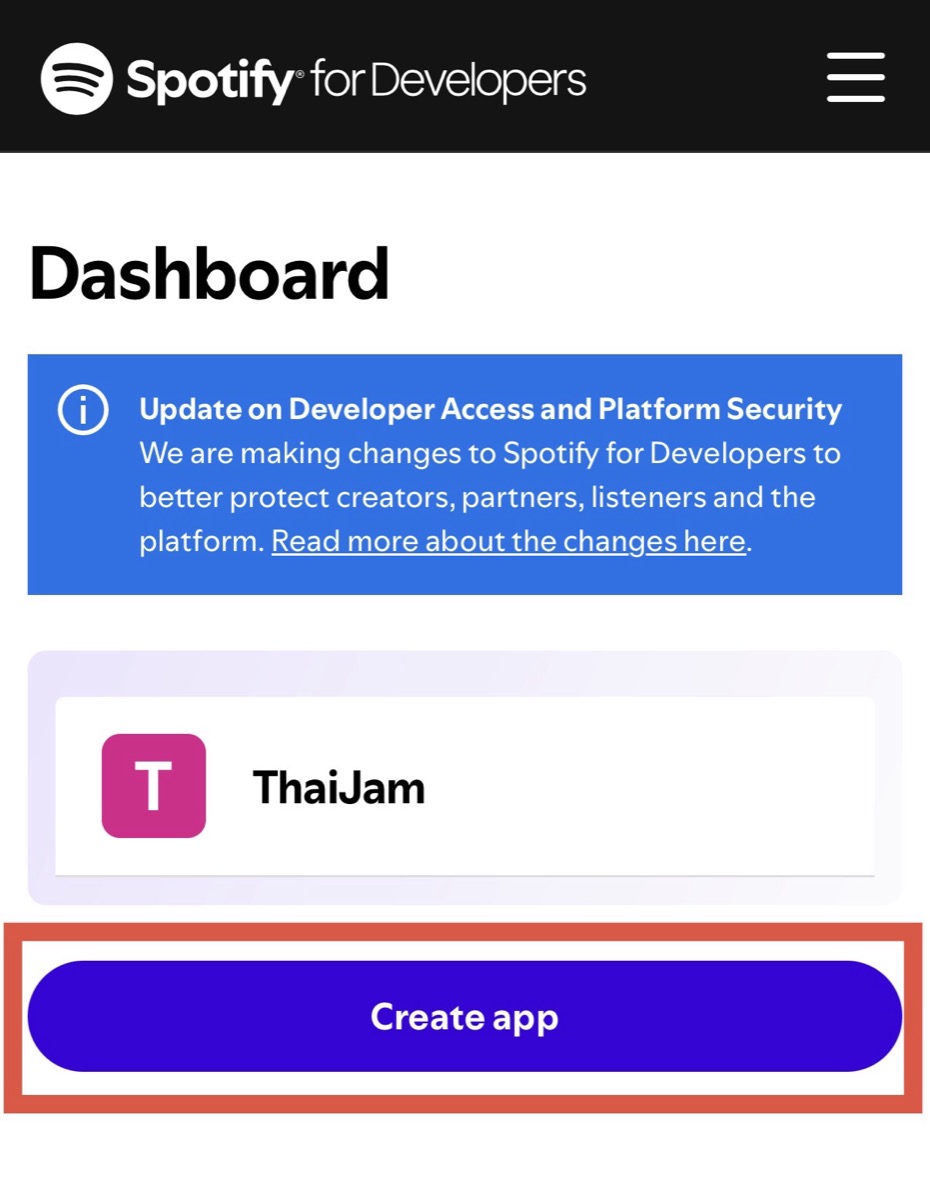
在 Dashboard 點 Create app。App name 與 App description 可以自行填寫,Website 可以留空。
4
填入 Redirect URI
在 Redirect URIs 完整輸入下方網址。大小寫、符號與路徑都必須完全一致,輸入後務必按 Add。
thaijam://spotify-login-callback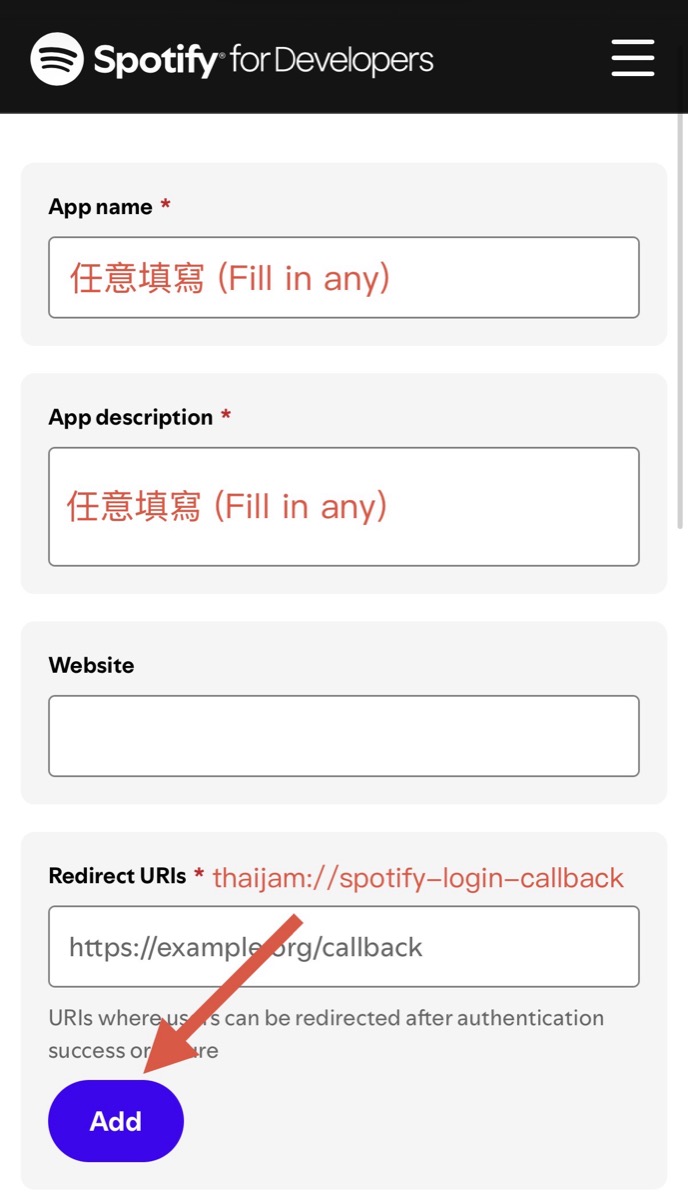
5
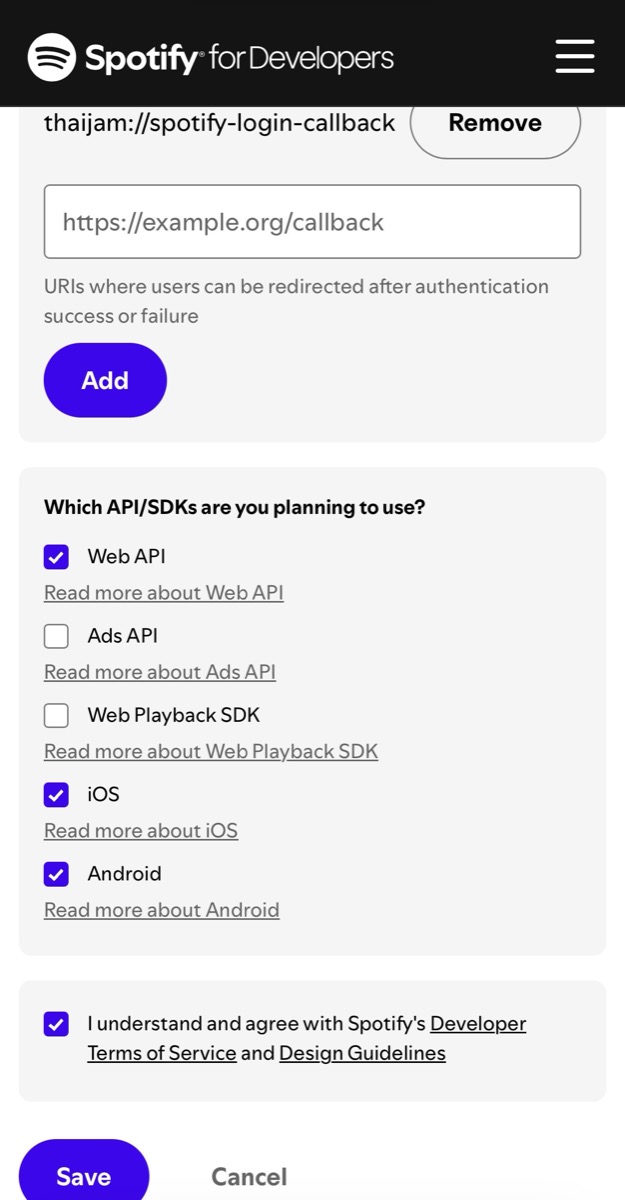
勾選 API/SDK 並儲存
在 Which API/SDKs are you planning to use? 勾選以下三項,勾選同意 Spotify 開發者條款後,再按最下方的 Save。
- Web API
- iOS
- Android
Android 版還要登記 App 資訊。建立 App 後,在 Spotify App 設定加入下列 Android Package 與 SHA-1:
com.thaijam.androidF2:83:16:0F:12:43:C0:ED:E2:9C:A6:21:64:75:60:3B:99:C6:DB:C36
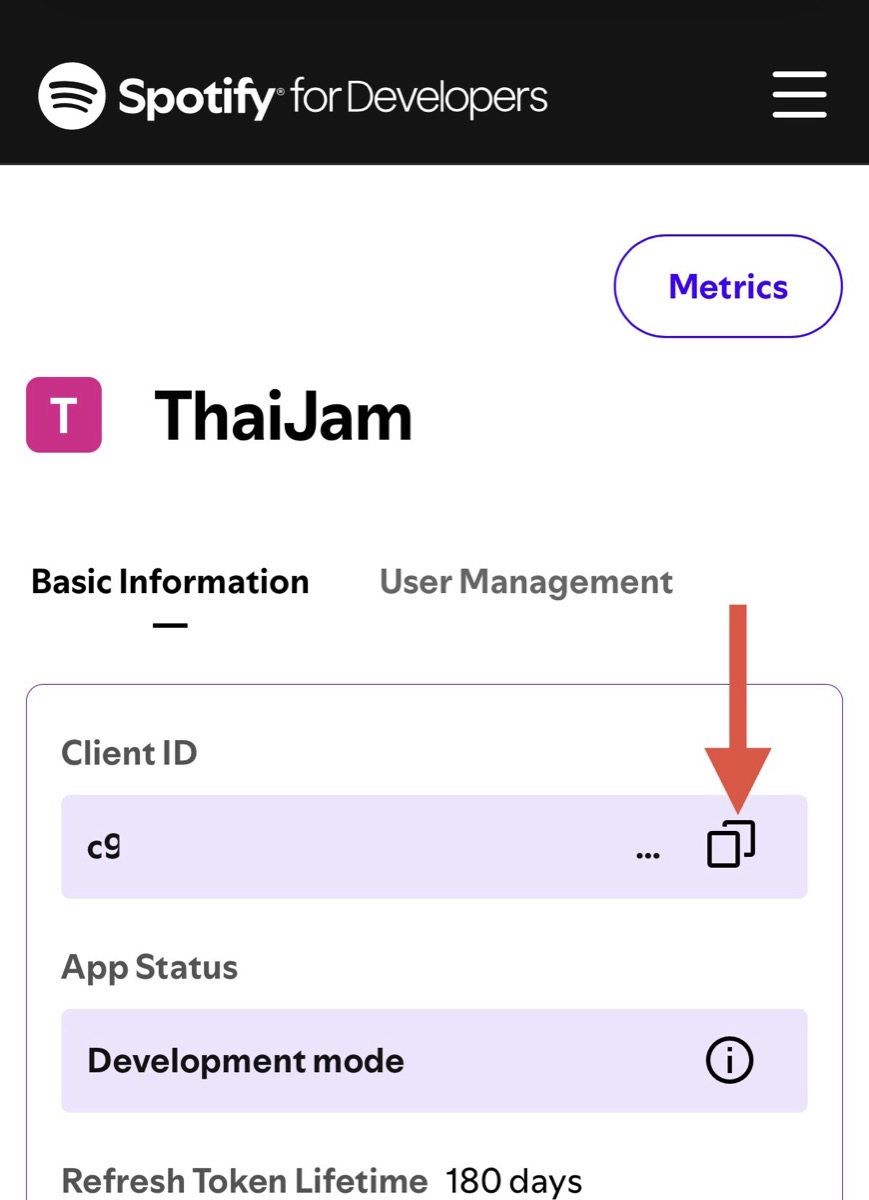
複製 Client ID
回到 App 的 Basic Information,點 Client ID 右側的複製圖示。
請確認複製的是 Client ID,不是 Client Secret。Client Secret 不需要貼入 ThaiJam,也不要傳給其他人。
7
回 ThaiJam 完成連結
開啟 ThaiJam,依序前往:
- 設定 → Spotify
- 貼上剛才複製的 Client ID
- 點「儲存」
- 點「連結 Spotify」,依畫面完成 Spotify 授權
完成後即可回到 ThaiJam 搜尋並連結 Spotify 曲目。Spotify 負責播放音訊;ThaiJam 顯示歌詞並同步播放位置。